13 ноября, 2015
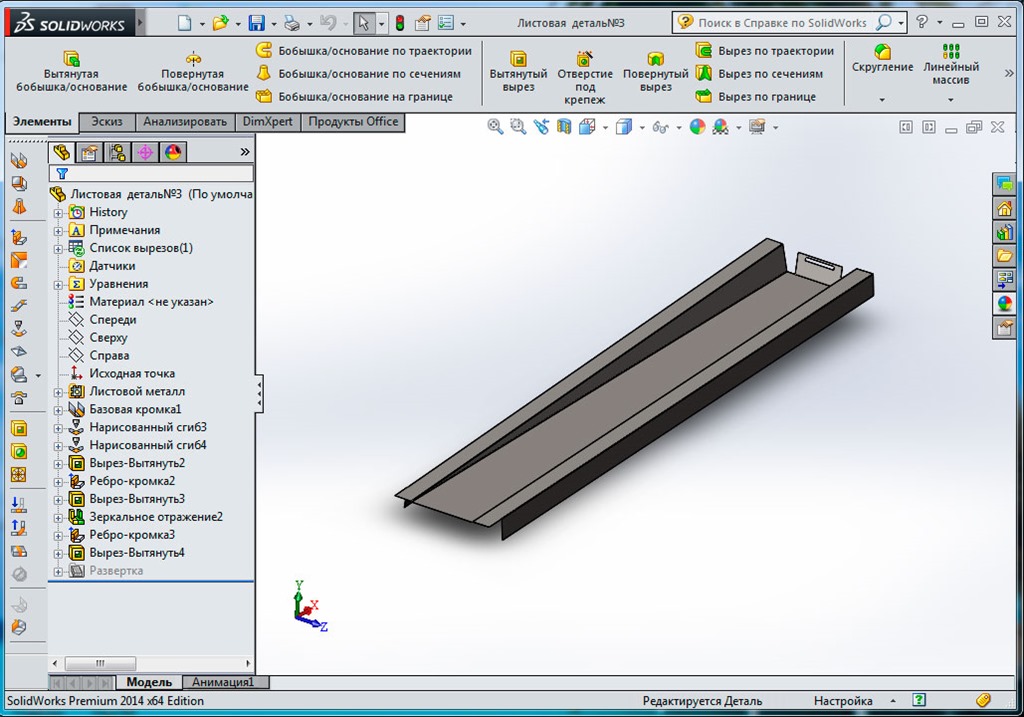
Новый урок по SolidWorks. В видео мы создадим листовую деталь, вопрос по детали был задан в обсуждениях в группе Вконтакте.
Сначала создадим половину листовой детали, затем с помощью команды Зеркальное отражение получим вторую половину. Создадим новый документ Деталь, на плоскости сверху создадим эскиз прямоугольника с размерами 200х1500 мм. Добавим панель Листовой металл, на панели запустим команду Базовая кромка, зададим толщину листового металла 0,5мм. Создадим базовую кромку.
Далее создадим два сгиба с помощью команды Нарисованный сгиб, затем подрежем одну из граней с помощью команды Вытянутый вырез. После создадим фланец с помощью команды Ребро-кромка длинной 50 мм, угол сгиба 85°, радиус сгиба 0,5, смещение справа 50 мм. С помощью команды Зеркальное отражение получим вторую половину детали.
Создадим еще один фланец с помощью команды Ребро-кромка длинной 50 мм, угол сгиба 85°, радиус сгиба 0,5, смещение справа и слева — 20 мм. Далее создадим прямоугольный вырез на фланце с помощью команды Вытянутый вырез. Придадим внешний вид нашей модели. С помощью команды Развертка получим развертку листовой детали. Подробности смотрите в видео. Деталь готова.
Скачать урок с Google диска >>
При переходе по ссылке нажмите Ctrl+S на клавиатуре для скачивания
Не забудьте оставить свой комментарий ниже.

 Загрузка...
 Опубликовано в рубрике
  Метки: